Navigation
Hauptnavigation
Abschnitt betitelt „Hauptnavigation“CommuCore hat eine seitlich einklappbare Menüstruktur.
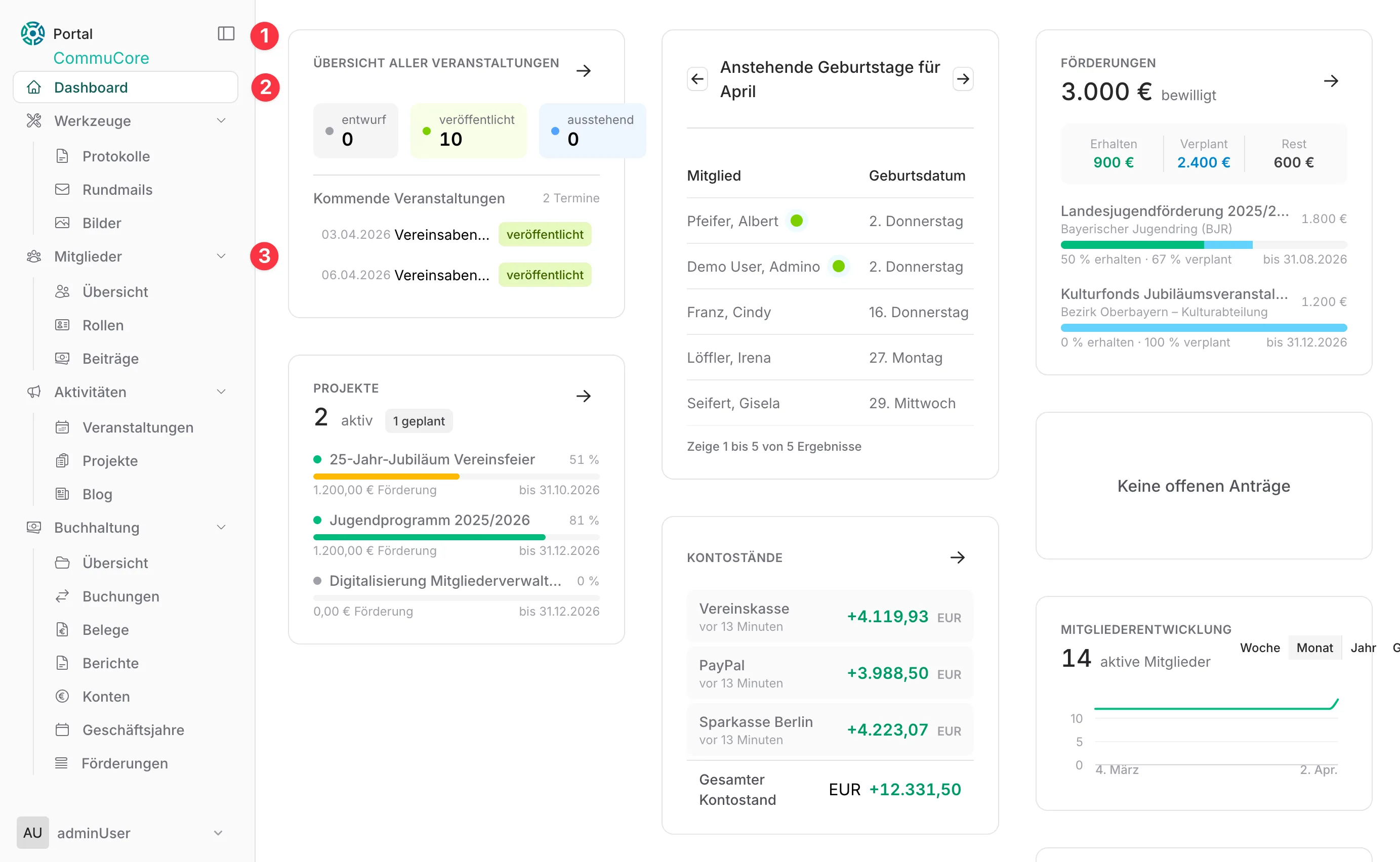
In der oberen rechten Ecke des Menüs ist ein Icon (1) zu sehen. Mit einem Klick klappt das Menü zusammen. So minimiert bietet es mehr Platz für den Hauptbereich.
Die aktive Seite wird durch einen Rahmen (2) um den Menüpunkt gekennzeichnet. Menüeinträge mit Unterpunkten haben ein v-Symbol rechts (3) — diese Einträge sind selbst keine Links, sondern Überschriften. Mit einem Klick auf das v kannst du das Untermenü einklappen.
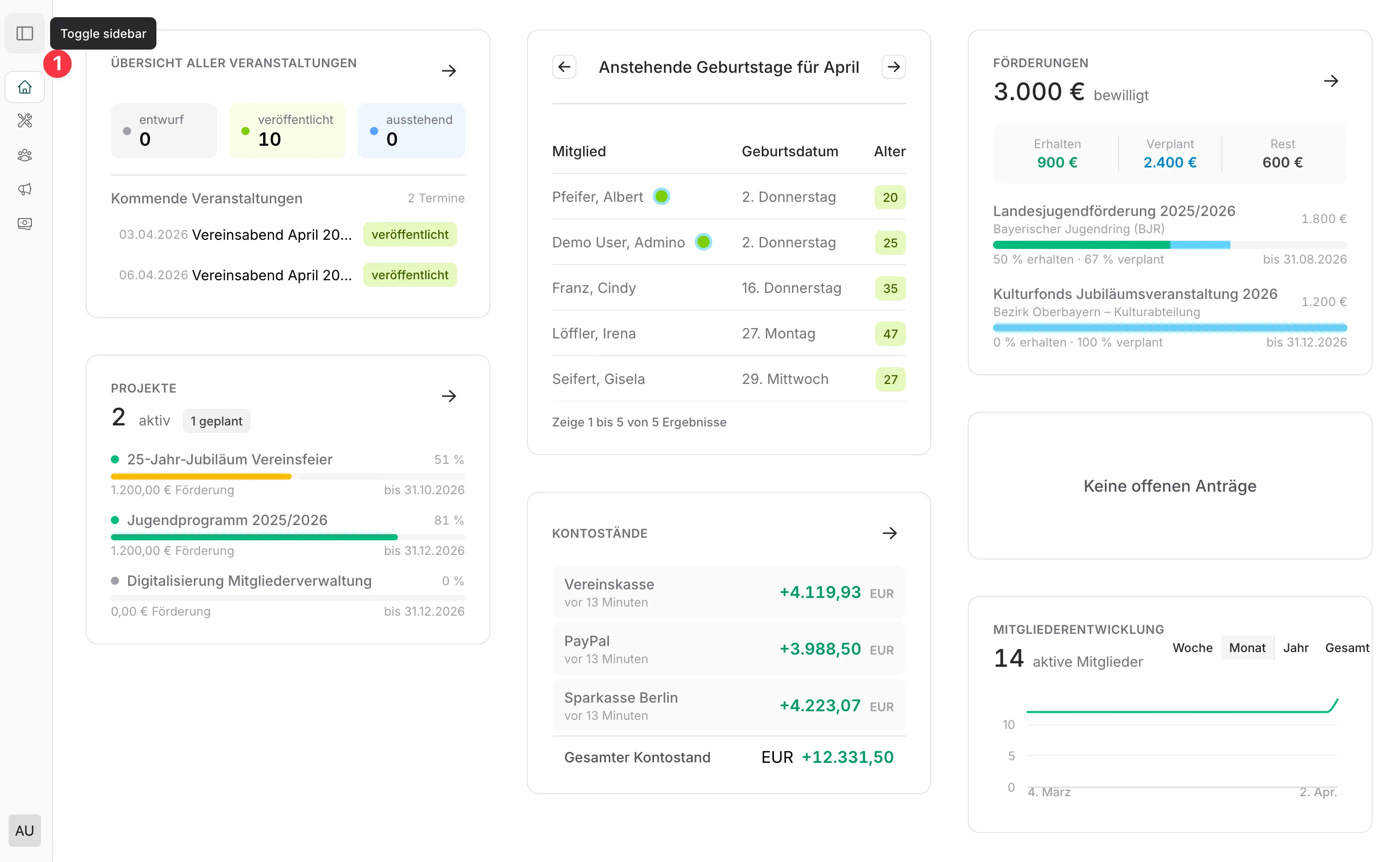
Ein erneuter Klick auf das Symbol (1) klappt das Menü wieder aus.
Benutzerkonto
Abschnitt betitelt „Benutzerkonto“Ein Klick auf deinen Benutzernamen (1) öffnet ein Menü, das ausschließlich dir als angemeldetem Benutzer zur Verfügung steht. Je nach Kontotyp sind verschiedene Einträge sichtbar.
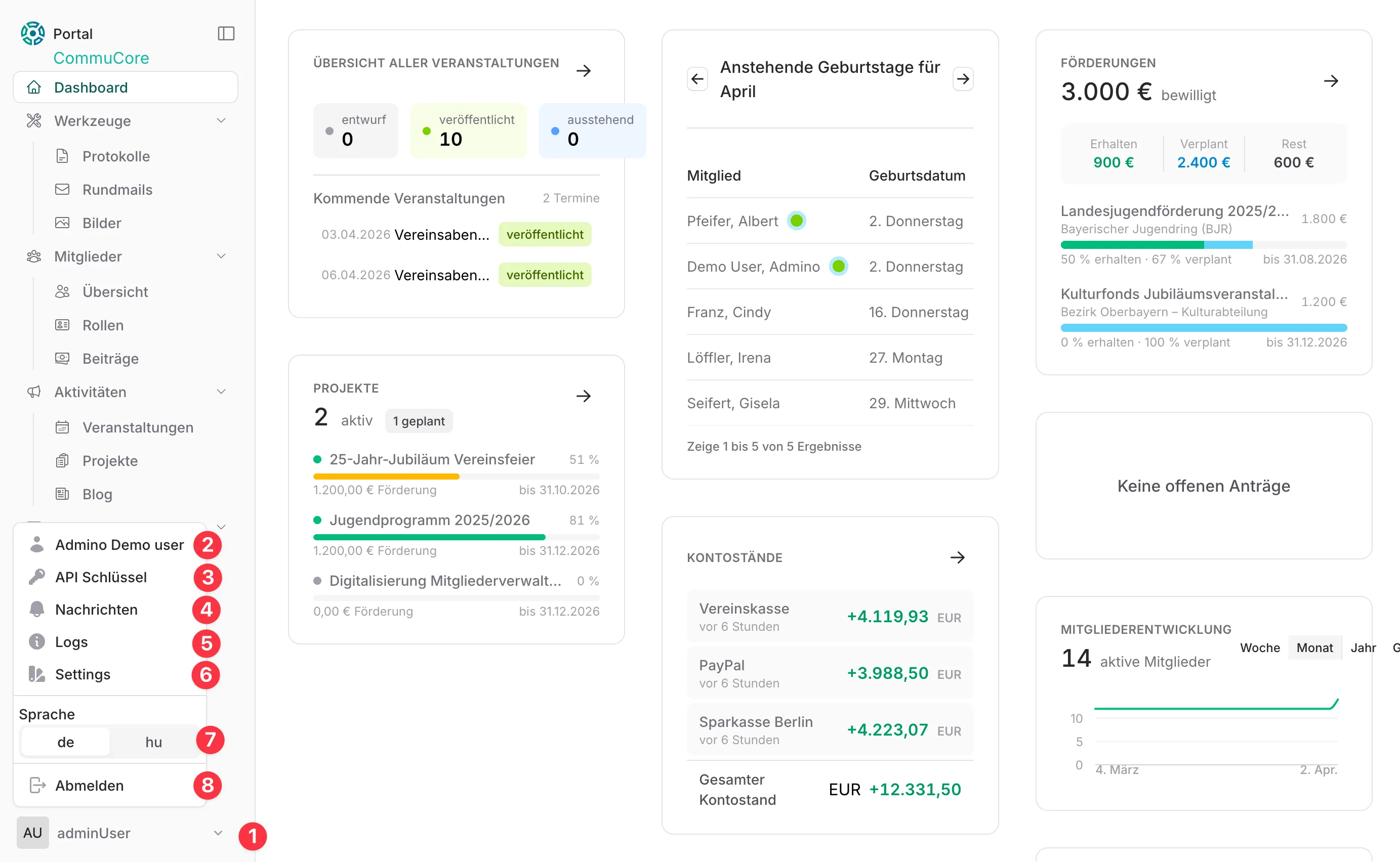
| Nr. | Eintrag | Funktion | Nur Admin |
|---|---|---|---|
| (2) | [Benutzername] | Öffnet dein eigenes Konto | |
| (3) | API-Schlüssel | Zur API-Anbindung des Benutzers | |
| (4) | Nachrichten | Öffnet System- und Benutzernachrichten | |
| (5) | Logs | Öffnet neue Seite mit Logeinträgen | ✓ |
| (6) | Einstellungen | Öffnet die Einstellungsseite | ✓ |
| (7) | Sprachschalter | Wechselt Sprache der Oberfläche und Nachrichten | |
| (8) | Abmelden | Meldet dich ab |
Mobile Ansicht
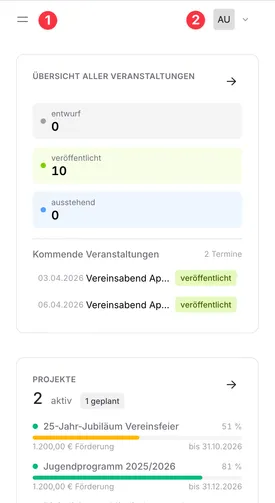
Abschnitt betitelt „Mobile Ansicht“In der mobilen Ansicht siehst du links das Hamburger-Menü ☰ (1). Mit einem Klick öffnet sich die Hauptnavigation. Das Benutzerkontomenü erscheint in der rechten Ecke des Bildschirms (2).
Schnellsuche
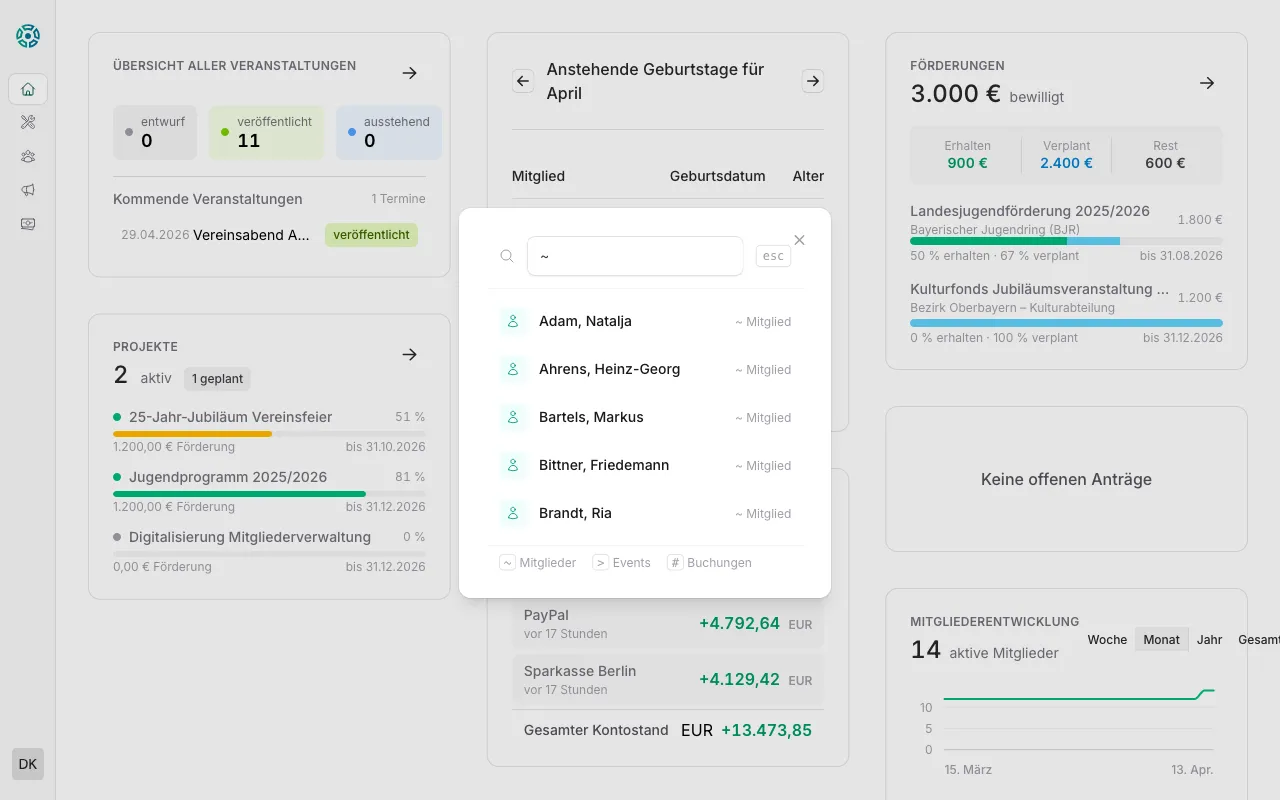
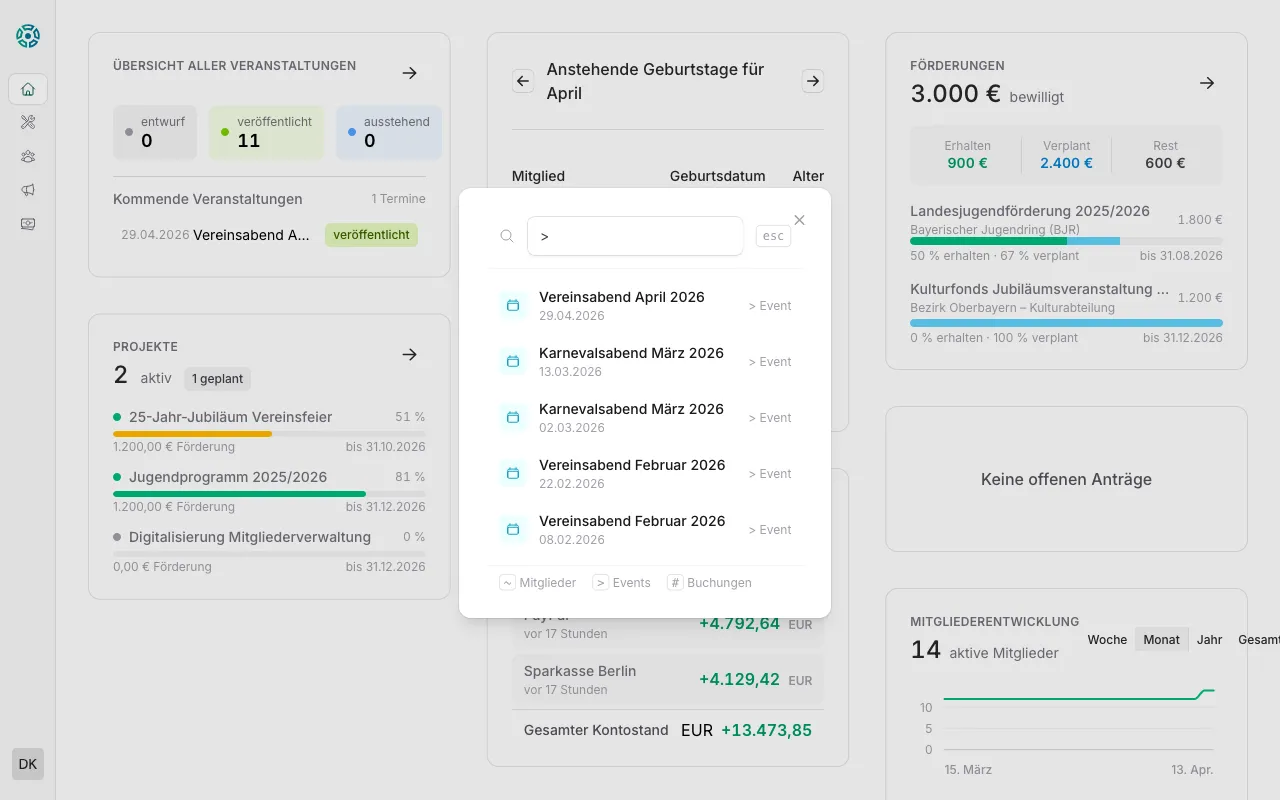
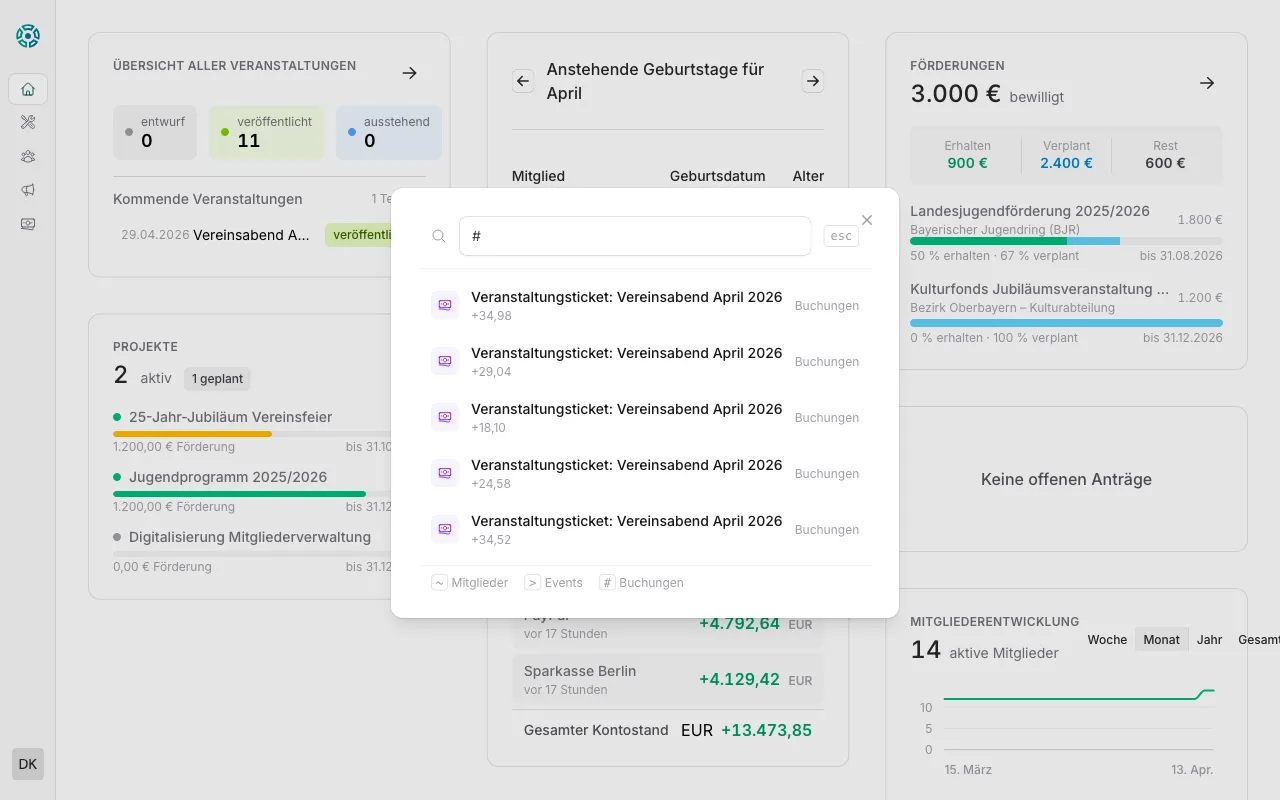
Abschnitt betitelt „Schnellsuche“Mit ⌘ K (Mac) bzw. Strg K (Windows/Linux) öffnest du die Schnellsuche — von überall in der App erreichbar.
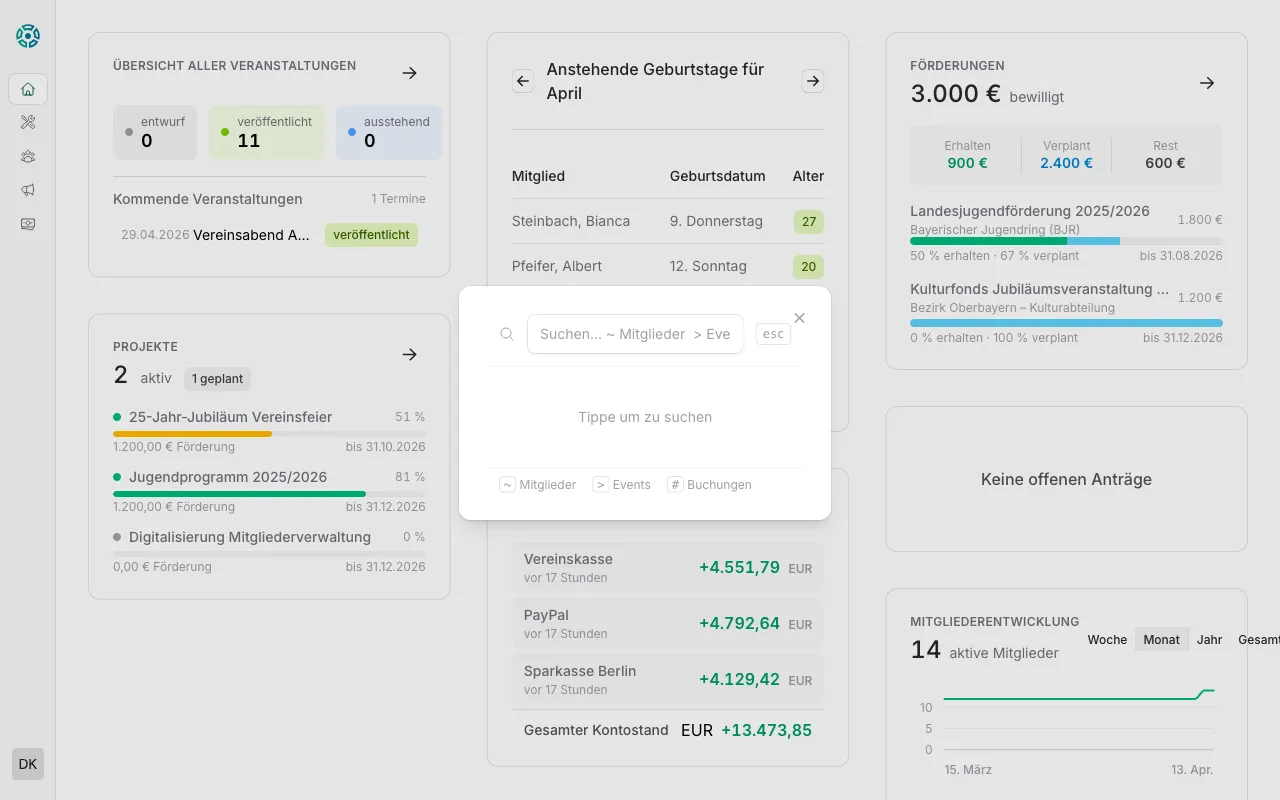
Tippe einfach los um über alle Bereiche zu suchen. Mit Prefix-Filtern kannst du die Suche auf einen bestimmten Bereich einschränken:
| Prefix | Bereich | Beispiel |
|---|---|---|
~ |
Mitglieder | ~ Müller |
> |
Events / Veranstaltungen | > Vereinsabend |
# |
Buchungen | # Mitgliedsbeitrag |