Mitglied anlegen (Bewerbung)
Mitglieder können auf zwei Arten angelegt werden — im Backend durch den Vorstand oder über die öffentliche Bewerbungsseite mein-verein.commu-core.app/mitglied-werden. Diese Seite beschreibt den Bewerbungsprozess über die öffentliche Seite.
Mit oder ohne E-Mail-Adresse
Abschnitt betitelt „Mit oder ohne E-Mail-Adresse“Der Bewerbungsprozess unterscheidet sich leicht je nachdem ob eine E-Mail-Adresse vorhanden ist.
- Antrag auf Mitgliedschaft ausfüllen und absenden
- E-Mail-Adresse bestätigen
- DSGVO-Zustimmungen bestätigen oder ablehnen
- Prüfung des Antrags durch den Vorstand und Entscheid über die Aufnahme
- Benachrichtigung über die Entscheidung per E-Mail
- Antrag auf Mitgliedschaft ausfüllen
- Häkchen bei „Ich habe keine E-Mail-Adresse” setzen
- Formulardaten als PDF ausdrucken
- Ausgefüllten Antrag per Post an die angegebene Vereinsadresse senden
- Prüfung des Antrags durch den Vorstand und Entscheid über die Aufnahme
- Benachrichtigung über die Entscheidung per Post
Ablauf der Bewerbung
Abschnitt betitelt „Ablauf der Bewerbung“-
Antrag ausfüllen
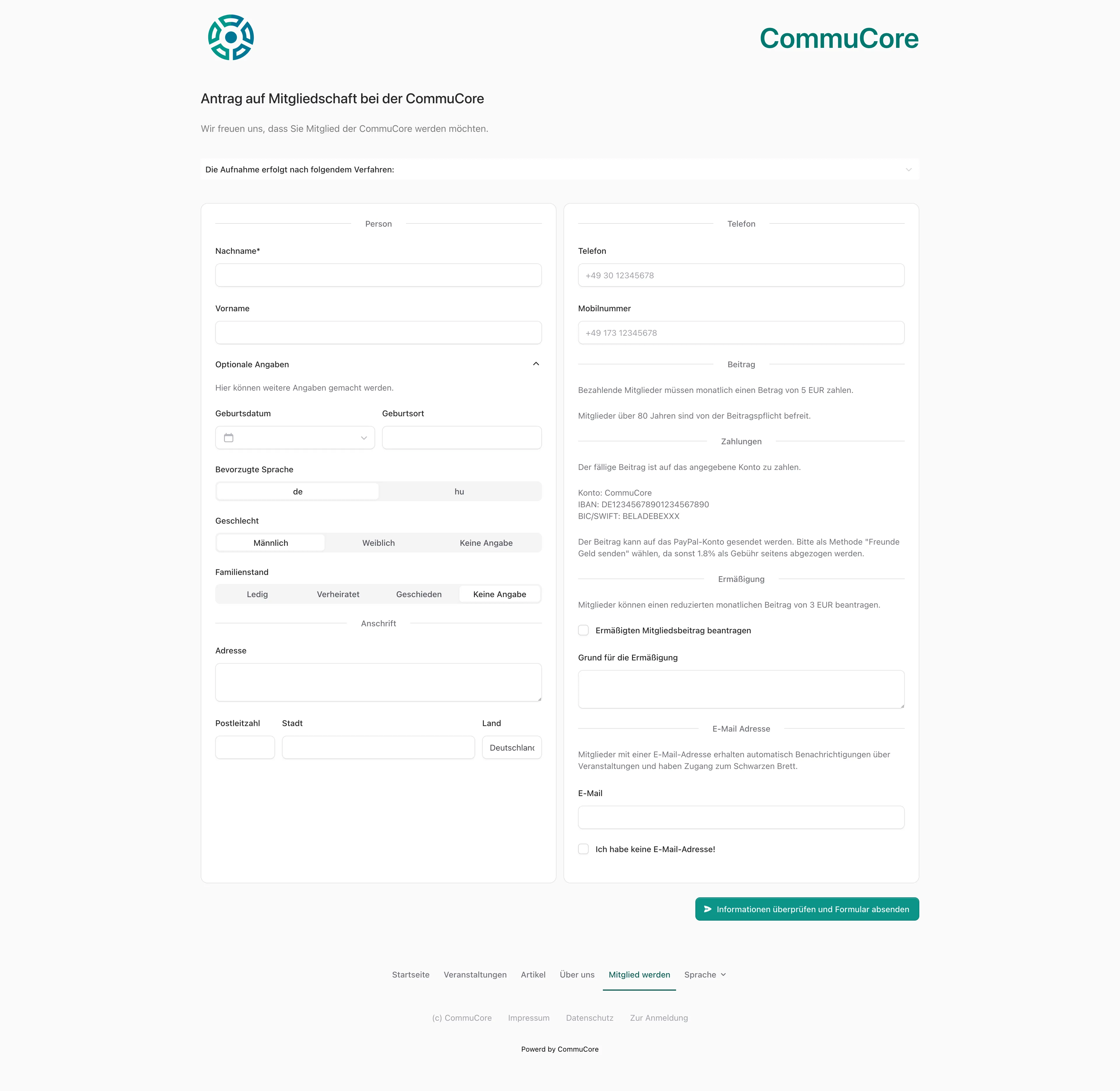
Das einzige Pflichtfeld ist der Nachname. Ist keine E-Mail-Adresse vorhanden, kann das Formular auch ausgedruckt und per Post an den Verein geschickt werden.
-
E-Mail-Adresse bestätigen
CommuCore sendet eine Bestätigungs-E-Mail an die angegebene Adresse. Nach dem Klick auf den Bestätigungslink öffnet sich eine Seite mit den DSGVO-Zustimmungen.
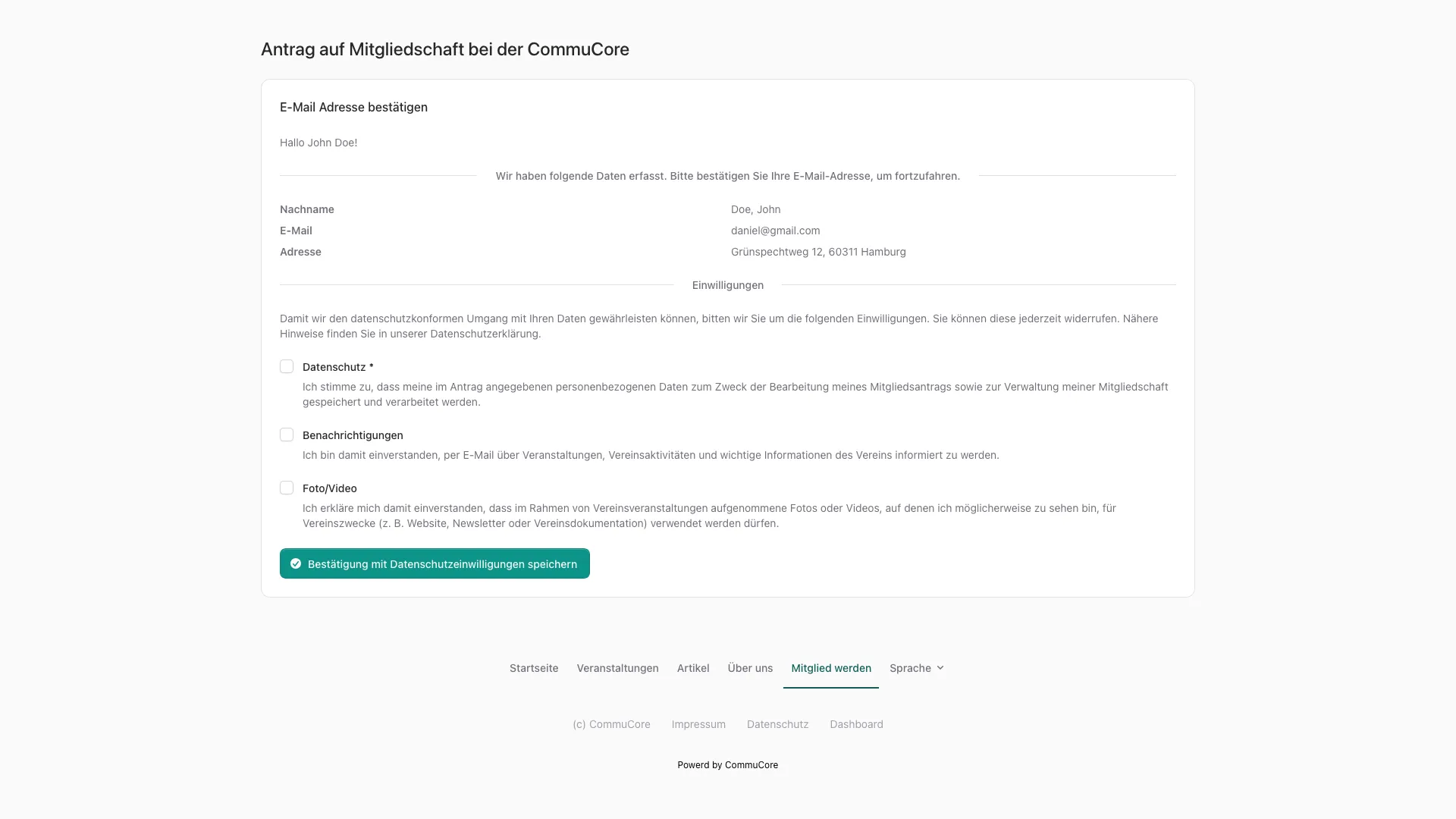
Hier kann der Anwärter festlegen ob er E-Mail-Benachrichtigungen erhalten möchte und ob Foto- oder Videoaufnahmen im Zusammenhang mit dem Verein veröffentlicht werden dürfen.
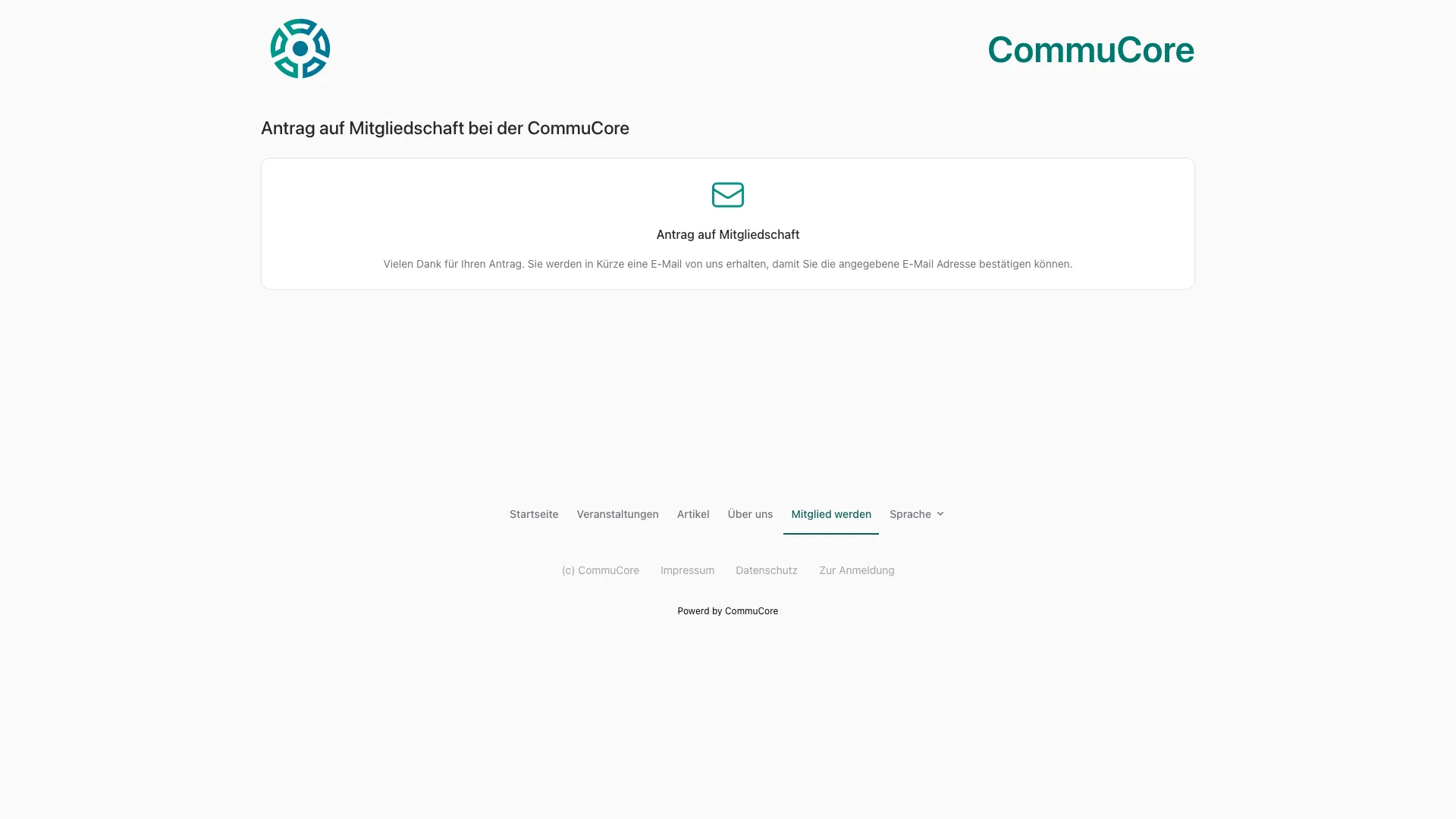
Nach dem Speichern der Optionen wird die Bewerbung abgeschlossen und dem Anwärter bestätigt.
-
Benachrichtigung an den Vorstand
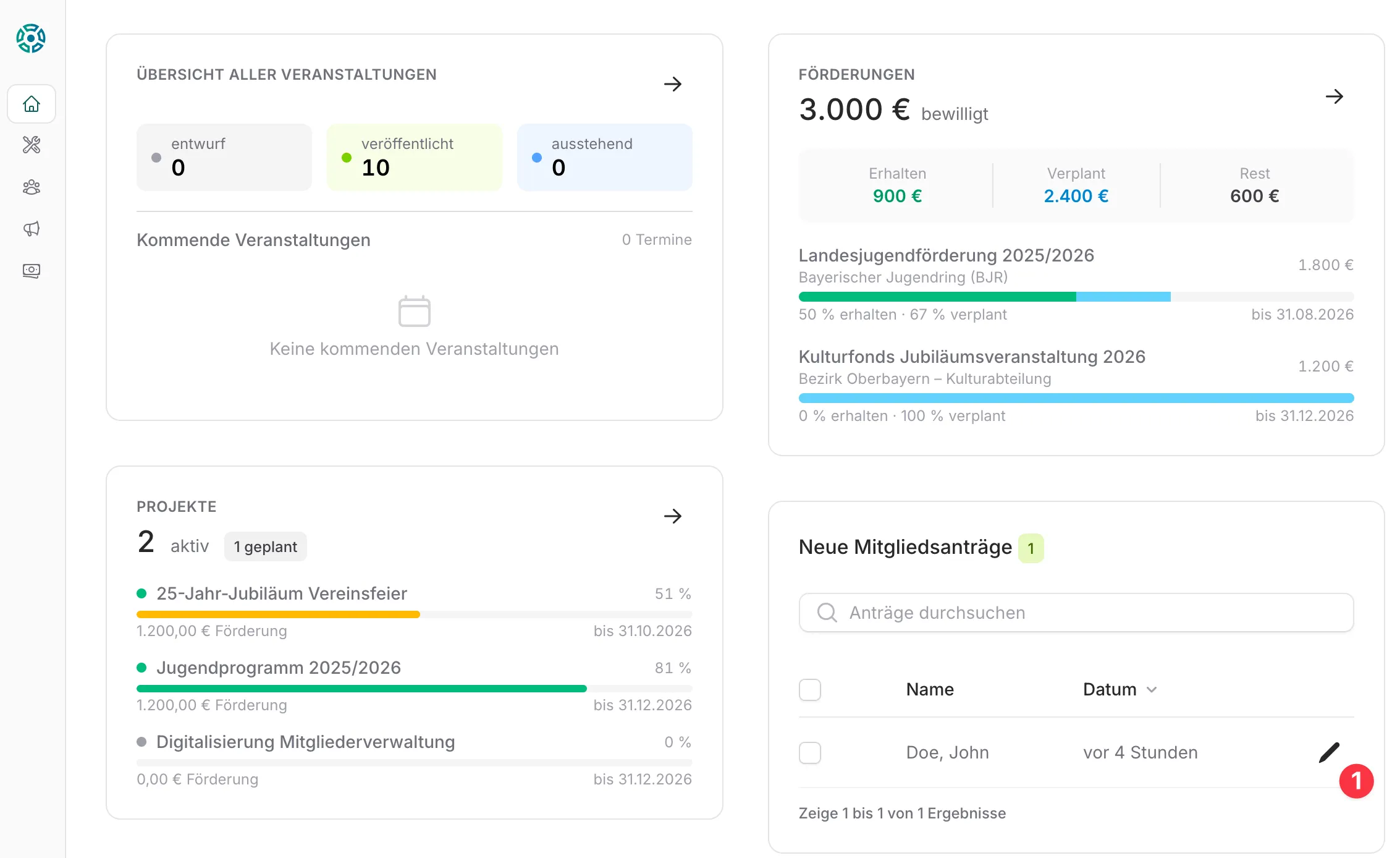
Sobald der Anwärter die DSGVO-Zustimmung erteilt hat, erhalten alle Vorstandsmitglieder eine E-Mail-Benachrichtigung. Im Dashboard erscheint die neue Bewerbung mit Name und Datum.
-
Bewerbung prüfen
Ein Klick auf das -Icon (1) öffnet die Detailansicht der Bewerbung.
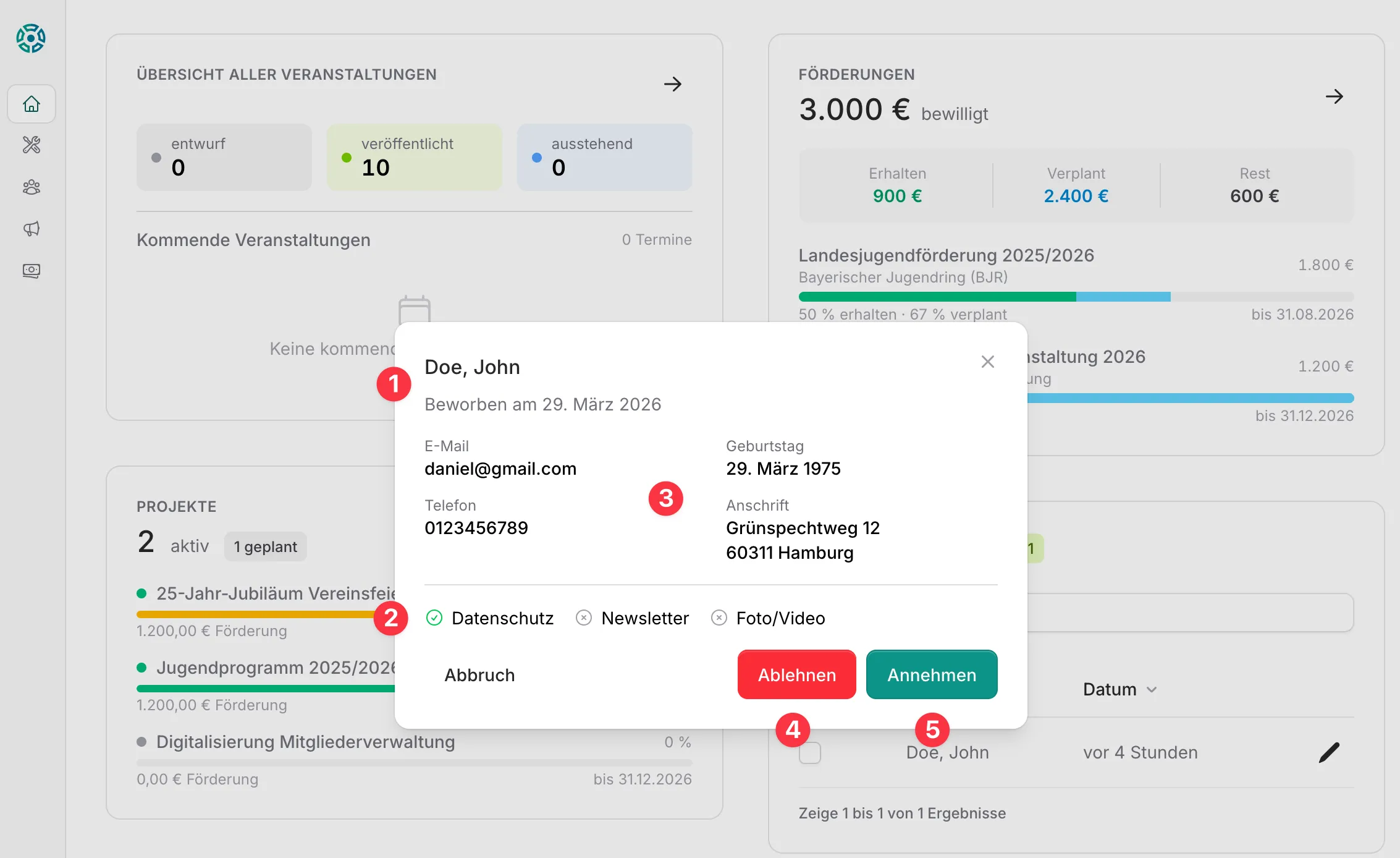
Nr. Inhalt (1) Name und Datum der Bewerbung (2) Bestätigte DSGVO-Zustimmungen (3) Kontaktdaten — Anschrift, Telefon usw. -
Bewerbung annehmen
Entscheidet der Vorstand für die Aufnahme, klicke auf Annehmen (4) — aus der Bewerbung wird ein vollständiges Mitglied angelegt und der Bewerber erhält eine Bestätigungs-E-Mail.
-
Bewerbung ablehnen
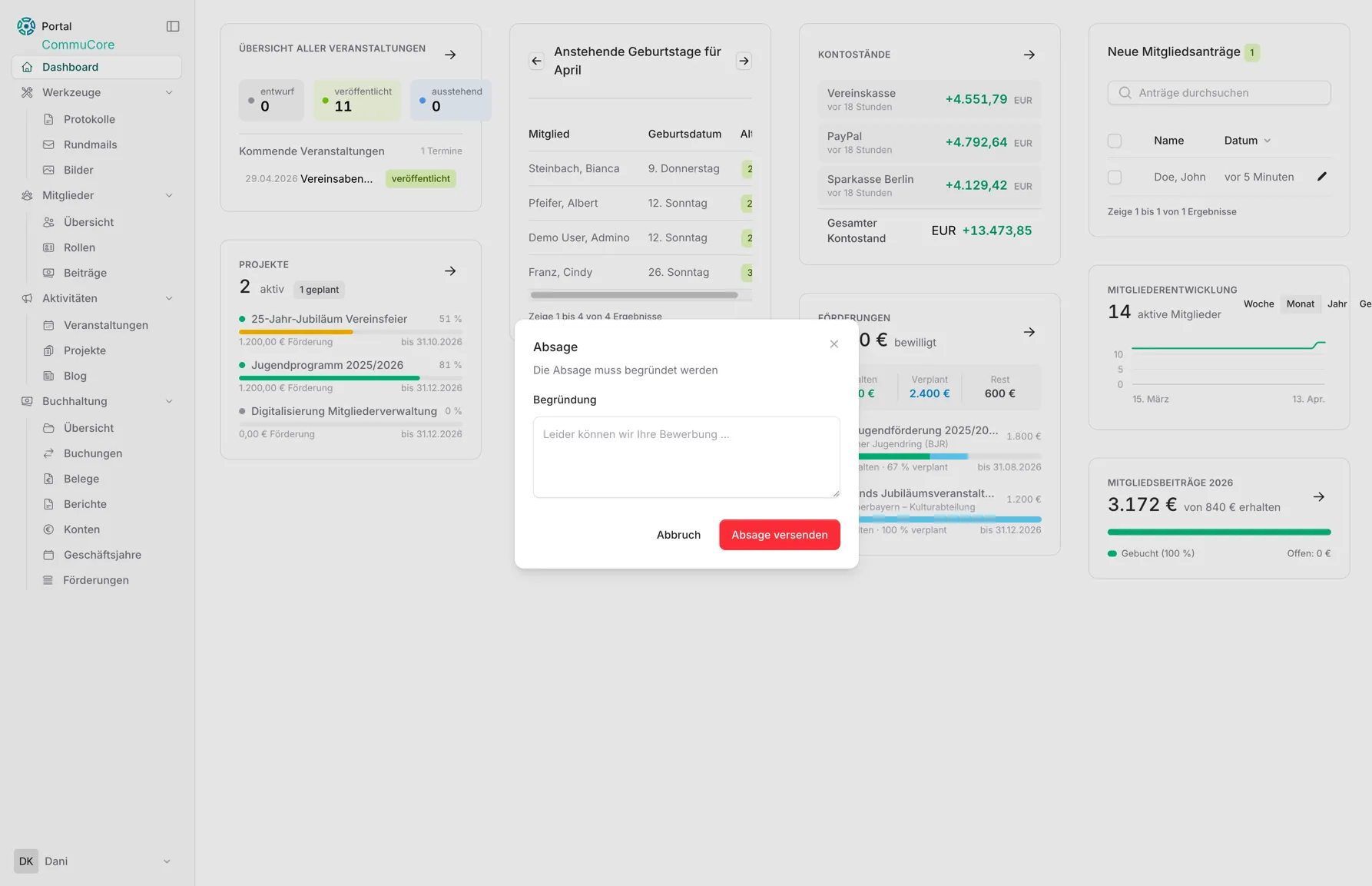
Soll die Bewerbung abgelehnt werden, klicke auf Ablehnen (5) und trage eine Begründung ein. Die Begründung wird per E-Mail an den Bewerber gesendet.