
Mitglied anlegen
Neben der öffentlichen Bewerbungsseite können Mitglieder direkt im Backend durch Admin oder Vorstand angelegt werden — z.B. bei der Ersteinrichtung oder wenn jemand persönlich beitritt. Wenn eine größere Anzahl an Mitgliedern angelegt werden muss eignet sich der Import über eine CSV-Datei.
Mitglied anlegen
Abschnitt betitelt „Mitglied anlegen“-
Übersicht öffnen und Formular starten
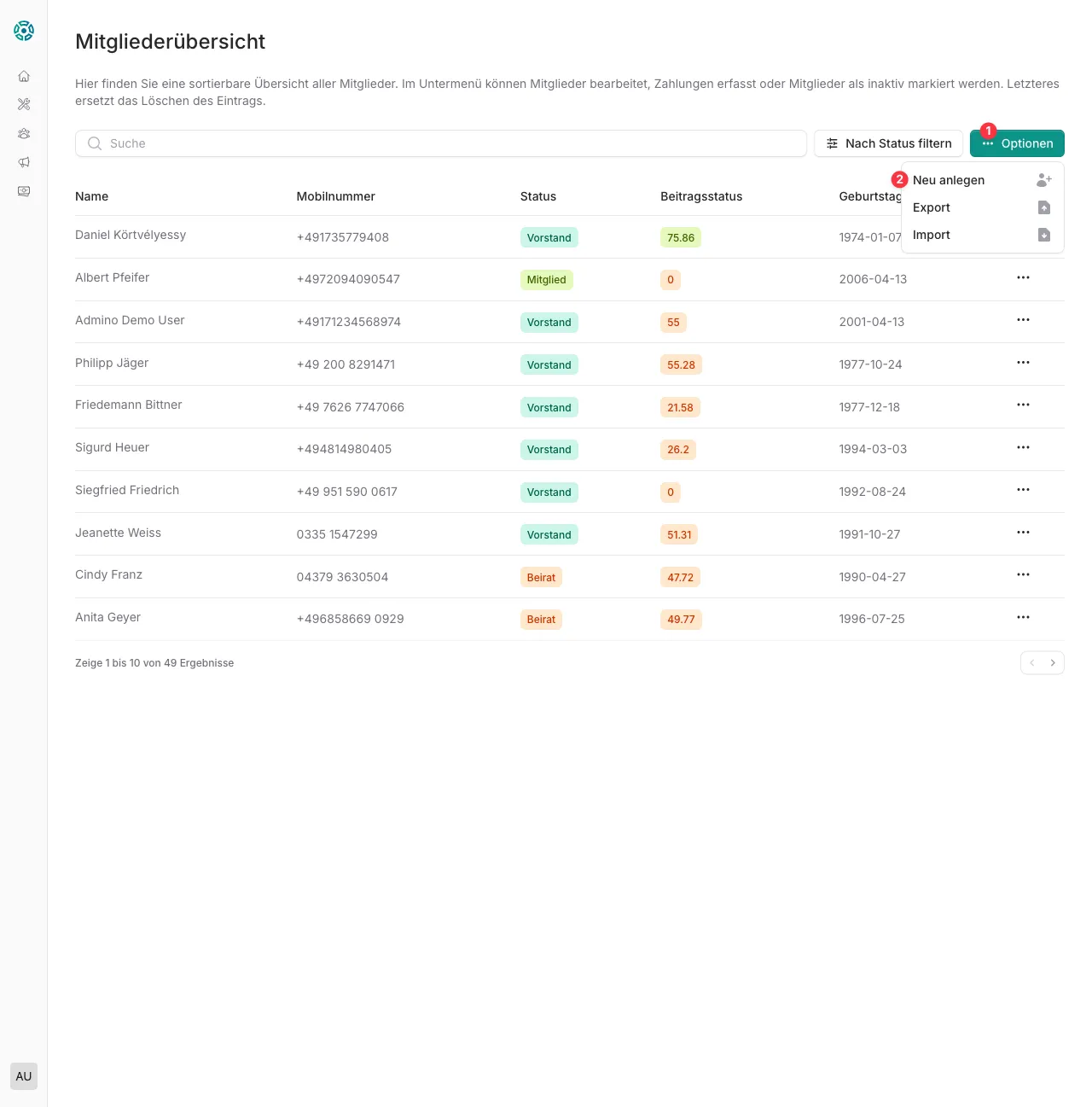
Navigiere zu Mitglieder → Übersicht, klicke auf Optionen (1) → Neu anlegen (2).
-
Formular ausfüllen
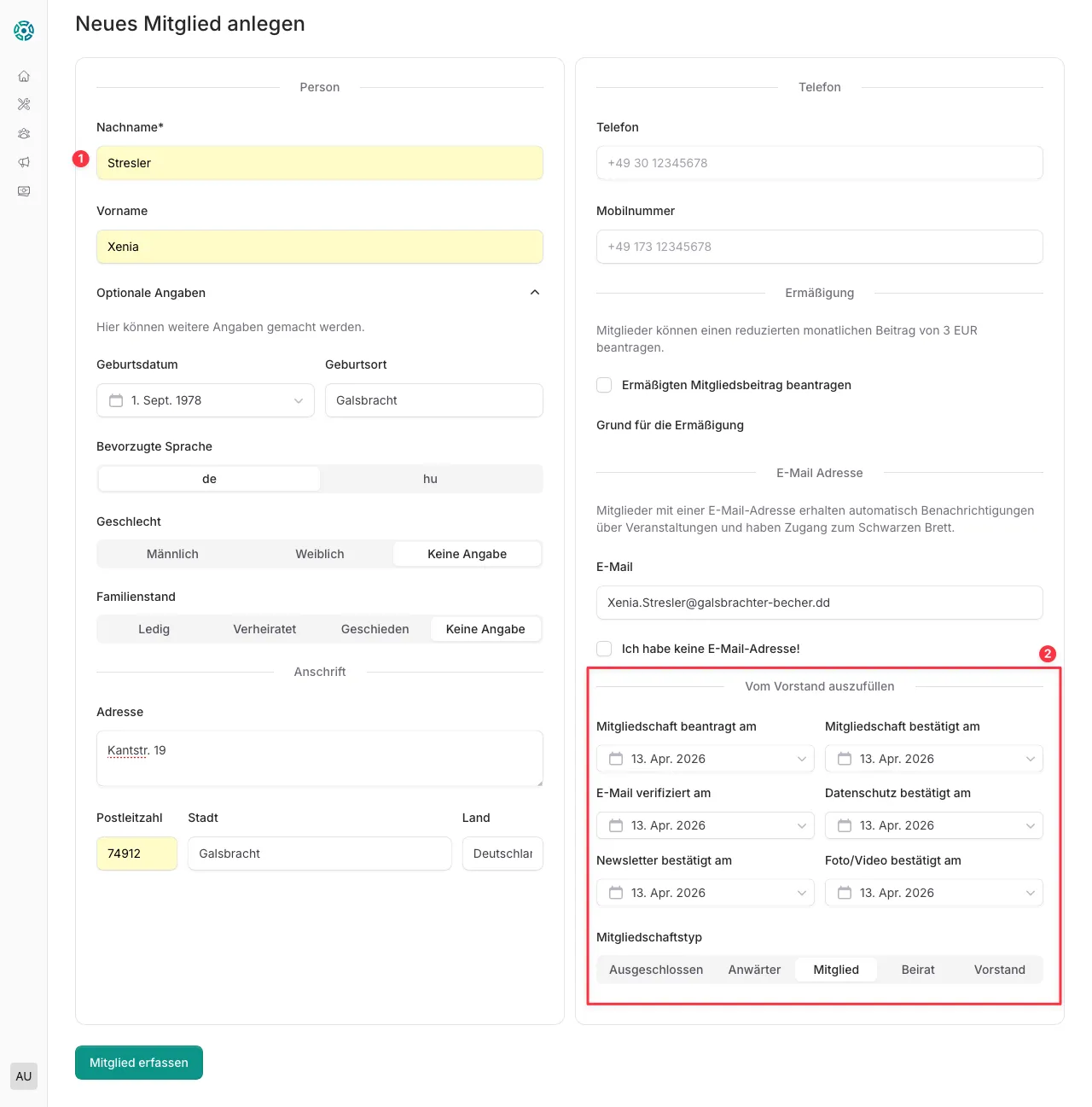
Pflichtfeld ist nur der Nachname (1). Alle weiteren Angaben sind optional.
Der rot umrahmte Bereich (2) ist vom Vorstand auszufüllen und enthält die Datums-Felder zur Mitgliedschaft sowie den Mitgliedschaftstyp:
Feld Beschreibung Mitgliedschaft beantragt am Datum des Beitrittsantrags Mitgliedschaft bestätigt am Datum der Aufnahmebestätigung E-Mail verifiziert am Datum der E-Mail-Bestätigung Datenschutz bestätigt am Datum der DSGVO-Zustimmung Newsletter bestätigt am Datum der Newsletter-Zustimmung Foto/Video bestätigt am Datum der Foto/Video-Zustimmung Mitgliedschaftstyp Ausgeschlossen · Anwärter · Mitglied · Beirat · Vorstand Auf der linken Seite können optional eine Beitragsermäßigung sowie eine E-Mail-Adresse angegeben werden.
-
Mitglied erfassen
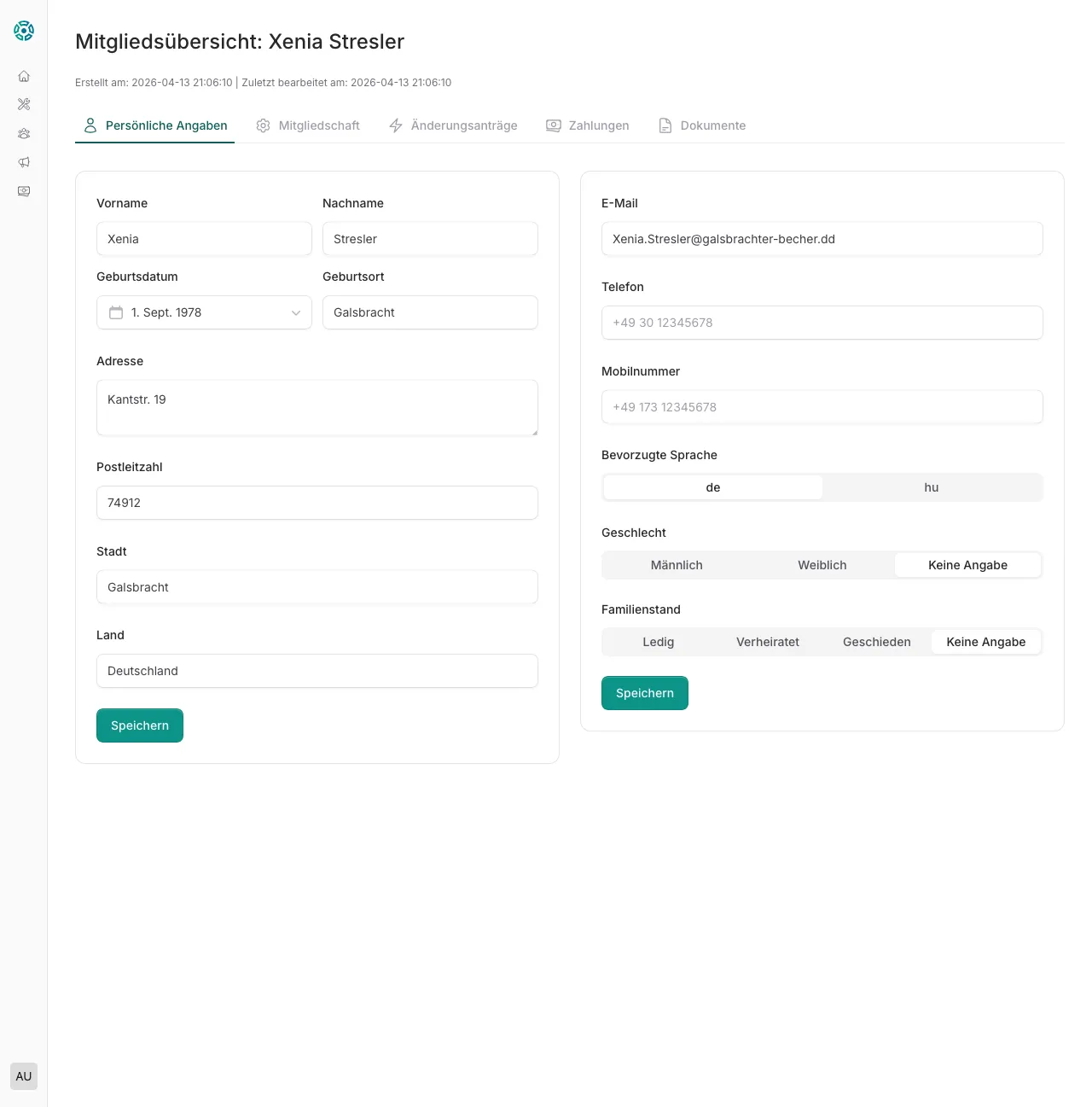
Klicke unten auf Mitglied erfassen — du wirst direkt zur Detailansicht des neuen Mitglieds weitergeleitet.
-
Als Benutzer einladen (empfohlen)
Wechsle zum Tab Mitgliedschaft. Über Mitglied als Benutzer einladen (1) erhält das Mitglied eine E-Mail mit einem Einladungslink zum Setzen des Passworts.
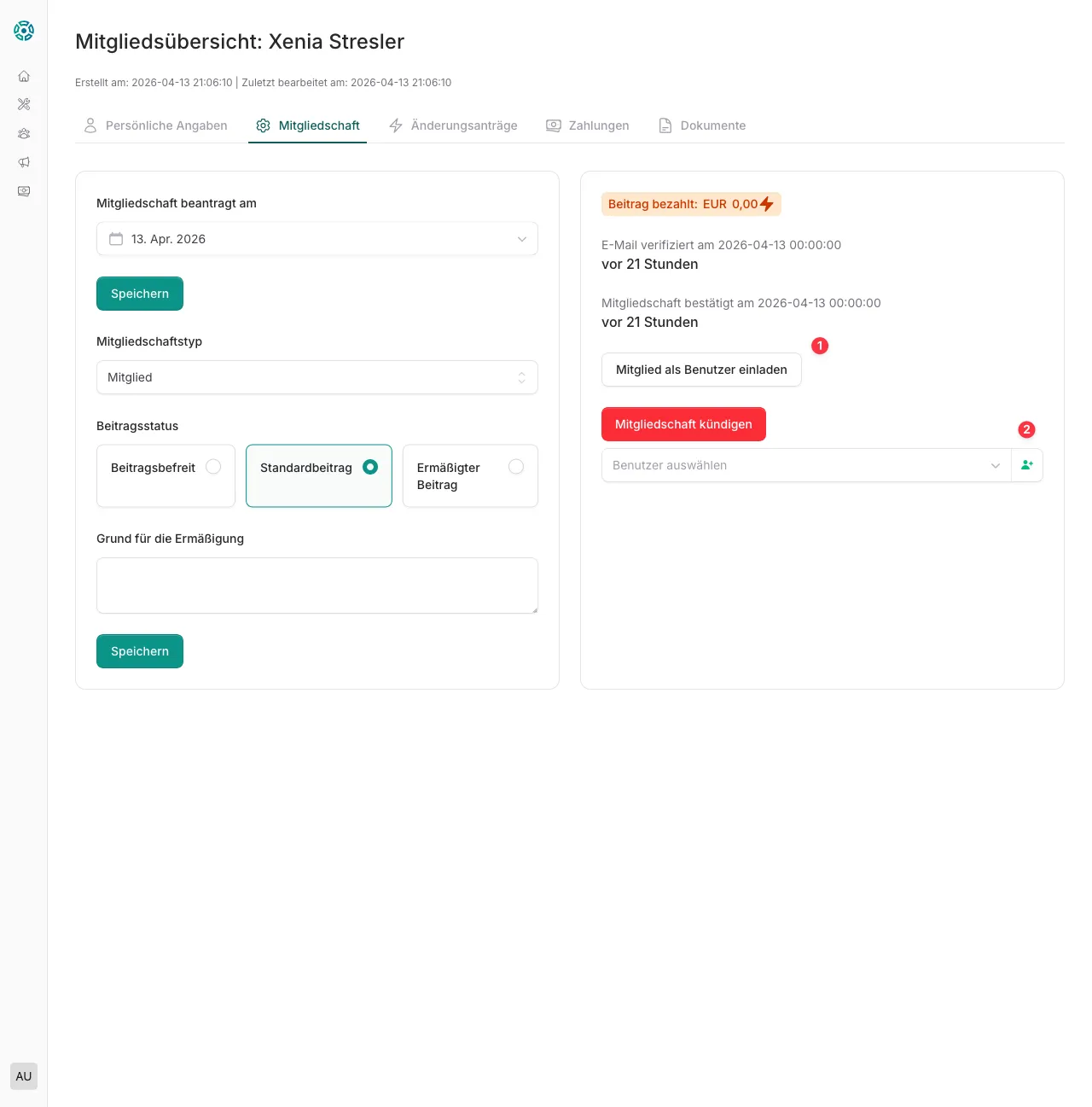
Alternativ kann über das Dropdown (2) ein bereits existierender Benutzer mit dem Mitglied verknüpft werden.